

Cartão de tempo de entrada/saída simples Você pode gerenciar e acompanhar seu horário de presença!
Cartão de tempo de entrada/saída simples Você pode gerenciar e acompanhar o horário de presença e outras informações do seu trabalho diário!
Crie seus padrões de mudança para que ele possa ser usado para uma pessoa que trabalha em turnos também.
Salve suas informações de trabalho diárias, elas serão exibidas na lista mensal do cartão de tempo e no calendário.
Gerencie e acompanhe a ausência, licença remunerada, trabalho (tempo de folga em Lieu) e suporte de apoio (OVT1) (OVT2) HORAS, trabalhando cedo (EA) Horas.
※ Pague ver sem anúncios
De "Menu", selecione "Configuração de base" e crie seus padrões de trabalho em turnos. Selecione "Configuração de base" → Mova para a tela Configurar.
* Configuração da tela *
1. Insira o dia de início da contagem da sua empresa. Quando você toca neste botão, uma calculadora será pop -up.
2. Crie padrões. Toque em cada padrão e mova -se para a tela de configuração de padrões.
* Tela de configuração de padrões *
1. Toque no botão "Color" para selecionar uma cor para cada padrão. Existem 10 cores para escolher. * Esta cor será exibida no calendário.
2. Insira o horário de trabalho base da sua empresa, horas extras de horas OvT1 e OvT2.
3. Como entrar tempo de interrupção: por exemplo, você tem uma hora de intervalo. Entrada "01:00" e toque "ok".
4. Quando terminar de entrar, toque em "OK" e depois volte para a tela Configurando.
5. Toque em "OK" novamente na tela de configuração para salvar os dados.
6. Você pode criar 3 padrões diferentes com a mesma maneira e também pode ser alterado o nome do padrão.
*Calendário*
Botões do fundo esquerdo do calendário;
Botão "hoje": toque neste botão para voltar à data de hoje.
Botões "esquerda" e "direita": você pode mover a data para a direita e a esquerda.
Botão do "cartão do tempo": mova -se para a tela do cartão do tempo. Você pode ver aqui o registro mensal de presença.
* Como entrar no horário de atendimento e outras informações do seu trabalho diário. *
1. Toque em "Toque aqui para entrar" da parte inferior do calendário.
2. Em seguida, vá para a tela do horário de trabalho.
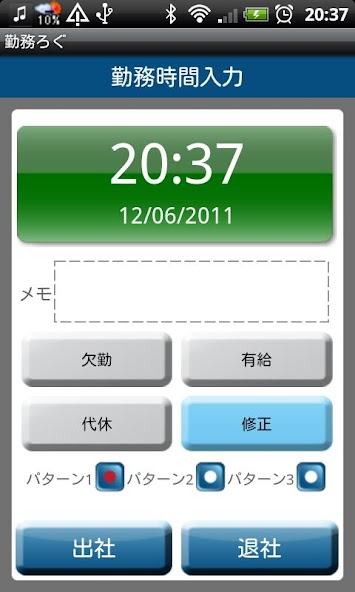
* Tela do horário de trabalho *
De cima;
1. Exibição de tempo e dia
2. Memorando: você pode salvar notas aqui.
3. Existem 3 botões;
Ausência de trabalho
Licença paga
Trabalho (tempo de folga em lugar)
Selecione um para o seu dia. * Ao tocar nesses botões, mova -se para o calendário automaticamente.
4. Quando você deseja editar os dados que você inseriu, toque no botão "Editar" e vá para a tela Editar.
5. Selecione um padrão.
6. Quando você toca no botão "in" (horário de chegada no trabalho), o horário será salvo automaticamente.
7. Quando você toca no botão "Out" (deixando o tempo do trabalho), o tempo será salvo automaticamente.
8. Quando você quiser editar o tempo de chegada e o tempo de saída, toque no botão "Editar".
* Tela do cartão de tempo *
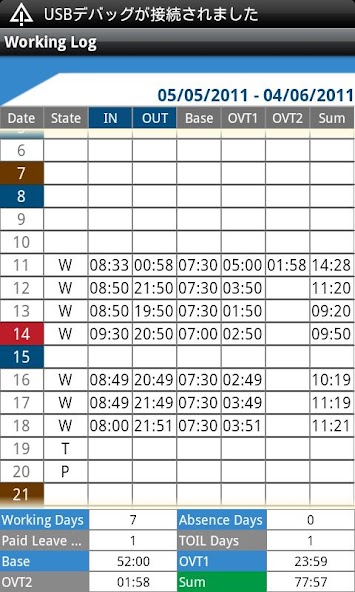
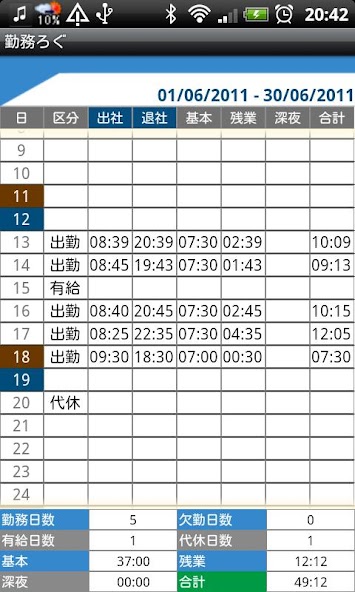
1. Toque no botão "cartão de tempo" no calendário e depois vá para a tela do cartão de tempo. Dias úteis, dias de ausência, dias de licença remunerada, dias de trabalho, base, horas extras (OVT1 e OVT2) e a soma serão exibidos na lista para que você possa rastrear os registros de participação em uma visualização.
2. Pressione o botão "Menu" e selecione o botão "email" para enviar os registros do cartão do tempo por email.
* Botões do menu *
1. Configuração da base: Crie seus padrões de mudança de trabalho e o dia de início da contagem aqui.
2. Mark: Toque no botão "Mark" ou "Mark2" → Selecione uma marca que você deseja adicionar no calendário → Toque na data em que deseja adicionar a marca. A marca será exibida na data que você selecionou.
* A marca pode ser excluída selecionando a mesma marca e toque duas vezes.
3. Configuração: você pode selecionar Iniciar um dia da semana para o calendário etc…
4. Senha: Defina a senha.
5. Backup: Você pode salvar os dados no cartão SD.







 Download