

Kartu Sederhana Masuk/Keluar Anda dapat mengelola dan melacak waktu kehadiran Anda!
Kartu Masuk/Keluar Sederhana Anda dapat mengelola dan melacak waktu kehadiran Anda dan informasi lain dari pekerjaan harian Anda!
Buat pola shift Anda sehingga dapat digunakan untuk orang yang bekerja shift juga.
Simpan informasi kerja harian Anda, itu akan ditampilkan dalam daftar bulanan kartu waktu dan di kalender.
Kelola dan lacak ketidakhadiran, cuti berbayar, kerja keras (waktu istirahat sebagai pengganti total hari dan dukungan lembur (OVT1), (OVT2) jam, bekerja lebih awal (EA) jam.
※ Bayar tidak ada iklan
Dari "Menu", pilih "Pengaturan Dasar" dan buat pola shift kerja Anda. Pilih "Pengaturan Dasar" → Pindahkan ke Layar Pengaturan.
* Pengaturan Layar *
1. Masukkan hari mulai penghitungan perusahaan Anda. Saat Anda mengetuk tombol ini, kalkulator akan popup.
2. Buat pola. Ketuk setiap pola, lalu pindahkan ke layar pengaturan pola.
* Layar pengaturan pola *
1. Ketuk tombol "Warna" untuk memilih warna untuk setiap pola. Ada 10 warna untuk dipilih. * Warna ini akan ditampilkan di kalender.
2. Masukkan jam kerja dasar perusahaan Anda, jam lembur OVT1 dan OVT2.
3. Cara Memasukkan Waktu Istirahat: Misalnya, Anda memiliki istirahat satu jam. Masukkan "01:00" dan ketuk "OK".
4. Ketika Anda selesai memasuki semua, ketuk "OK", lalu kembali ke layar pengaturan.
5. Ketuk "OK" lagi di layar Pengaturan untuk menyimpan data.
6. Anda dapat membuat 3 pola berbeda dengan cara yang sama dan dapat juga mengubah nama pola.
*Kalender*
Tombol dari bawah kalender;
Tombol "Hari Ini": Ketuk tombol ini untuk kembali ke tanggal hari ini.
Tombol "kiri" dan "kanan": Anda dapat memindahkan tanggal ke kanan dan kiri.
Tombol "Waktu Kartu": Pindah ke layar kartu waktu. Anda dapat melihat di sini catatan kehadiran bulanan.
* Cara memasuki waktu kehadiran dan informasi lain dari pekerjaan harian Anda. *
1. Ketuk "Sentuh di sini untuk masuk" dari bagian bawah kalender.
2. Kemudian pindah ke layar jam kerja.
* Layar jam kerja *
Dari atas;
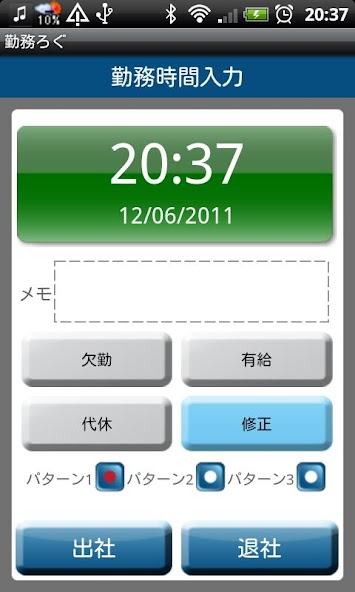
1. Tampilan Waktu & Hari
2. Memo: Anda dapat menyimpan catatan di sini.
3. Ada 3 tombol;
Tidak ada pekerjaan
Cuti dibayar
Tempat kerja (waktu libur sebagai pengganti)
Pilih satu untuk hari Anda. * Saat ketuk tombol -tombol ini, pindah ke kalender secara otomatis.
4. Ketika Anda ingin mengedit data yang telah Anda masukkan, ketuk tombol "Edit", lalu pindah ke layar Edit.
5. Pilih Pola.
6. Saat Anda mengetuk "in" (tiba waktu di tempat kerja), waktu akan secara otomatis disimpan.
7. Saat Anda mengetuk tombol "keluar" (meninggalkan waktu dari kantor), waktu akan secara otomatis disimpan.
8. Ketika Anda ingin mengedit waktu tiba dan menyisakan waktu, ketuk tombol "Edit".
* Layar Kartu Waktu *
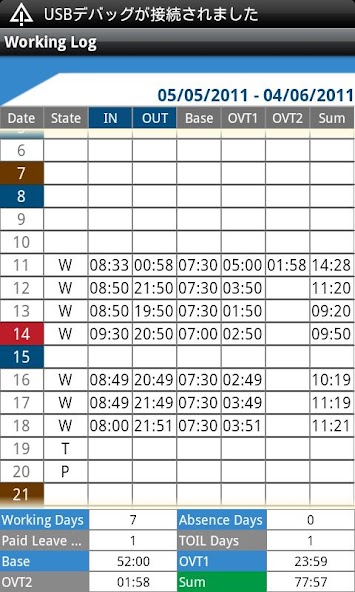
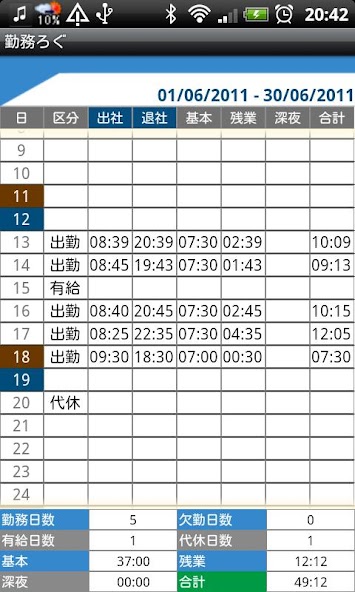
1. Ketuk tombol "Kartu Waktu" di kalender, lalu pindah ke layar kartu waktu. Hari -hari kerja, hari absen, hari cuti yang dibayar, hari -hari kerja keras, pangkalan, lembur (OVT1 & OVT2), dan SUM akan ditampilkan dalam daftar sehingga Anda dapat melacak catatan kehadiran di satu tampilan.
2. Tekan tombol "Menu", lalu pilih tombol "Email" untuk mengirim catatan kartu waktu melalui email.
* tombol menu *
1. Pengaturan dasar: Buat pola shift kerja Anda dan mulai hari penghitungan di sini.
2. Mark: Ketuk "Mark" atau "Mark2" Tombol → Pilih satu tanda yang ingin Anda tambahkan pada kalender → Ketuk tanggal Anda ingin menambahkan tanda. Tanda akan ditampilkan pada tanggal yang Anda pilih.
* Mark dapat dihapus dengan memilih tanda yang sama dan ketuk dua kali.
3. Pengaturan: Anda dapat memilih Mulai Sehari dalam seminggu untuk kalender dll…
4. Kata sandi: Atur kata sandi.
5. Cadangan: Anda dapat menyimpan data ke kartu SD.






 unduh
unduh