

Einfache Zeitkarte in/out -Zeit Sie können Ihre Anwesenheitszeit verwalten und verfolgen!
Einfach in/out -Zeitkarte Sie können Ihre Anwesenheitszeit und andere Informationen zu Ihrer täglichen Arbeit verwalten und verfolgen!
Erstellen Sie Ihre Verschiebungsmuster, damit sie auch für eine Person verwendet werden kann, die auch Verschiebungen bearbeitet.
Speichern Sie Ihre täglichen Arbeitsinformationen, diese werden in der monatlichen Liste der Zeitkarte und im Kalender angezeigt.
Verwalten und verfolgen Sie Abwesenheit, bezahlte Urlaub, Mühe (Zeit frei) und unterstützen Sie Überstunden (OVT1), (OVT2) Stunden, früh (EA) Stunden.
※ zahlen Sie keine Anzeigen
Wählen Sie aus "Menü" "Basiseinstellung" und erstellen Sie Ihre Arbeitsverschiebungsmuster. Wählen Sie "Basiseinstellung" → zum Einstellungsbildschirm.
* Bildschirm einstellen *
1. Geben Sie den Starttag Ihres Unternehmens ein. Wenn Sie auf diese Schaltfläche tippen, ist ein Taschenrechner Popup.
2. Erstellen Sie Muster. Tippen Sie auf jedes Muster und bewegen Sie sich dann zum Mustereinstellungsbildschirm.
* Mustereinstellungsbildschirm *
1. Tippen Sie auf die Schaltfläche "Farbe", um eine Farbe für jedes Muster auszuwählen. Es stehen 10 Farben zur Auswahl. * Diese Farbe wird im Kalender angezeigt.
2. Geben Sie die Basisarbeitszeiten Ihres Unternehmens, Überstunden OVT1 und OVT2 ein.
3. Wie man die Unterbrechungszeit eingibt: Zum Beispiel haben Sie eine Stunde Pause. Geben Sie "01:00" ein und tippen Sie auf "OK".
4. Wenn Sie alle eingeben, tippen Sie auf "OK" und wechseln Sie dann zurück zum Einstellungsbildschirm.
5. Tippen Sie im Einstellungsbildschirm erneut auf "OK", um die Daten zu speichern.
6. Sie können 3 verschiedene Muster auf die gleiche Weise erstellen und auch Musternamen geändert werden.
*Kalender*
Knöpfe aus dem Linken des Kalenders;
"Heute" -Baste: Tippen Sie auf diese Schaltfläche, um zum heutigen Datum zurückzukehren.
Tasten "links" und "rechts": Sie können das Datum nach rechts und links verschieben.
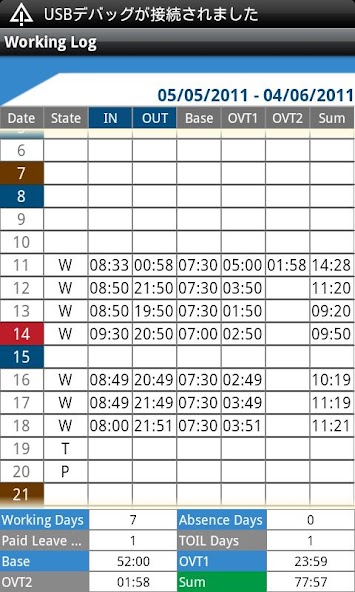
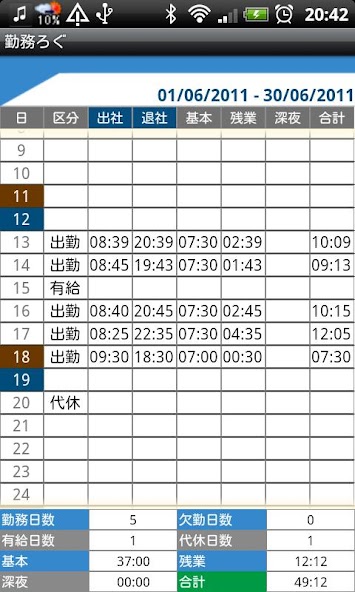
Schaltfläche "Zeitkarte": Wechseln Sie zum Zeitschirm "Time Card". Sie können hier den monatlichen Teilnahmeaufzeichnung sehen.
* wie Sie die Anwesenheitszeit und andere Informationen Ihrer täglichen Arbeit eingeben. *
1. Tippen Sie auf "Berühren Sie hier, um den unteren Teil des Kalenders einzugeben.
2. Gehen Sie dann zum Bildschirm der Arbeitszeiten.
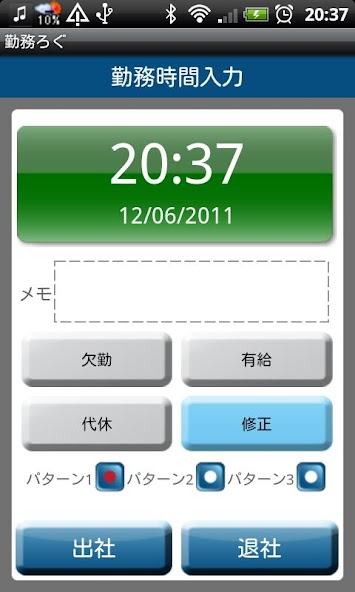
* Arbeitszeitbildschirm * *
Von oben;
1. Zeit- und Tagesanzeige
2. Memo: Hier können Sie Notizen speichern.
3. Es gibt 3 Knöpfe;
Arbeit ohne Abwesenheit
Bezahlter Urlaub
Mühe (Freizeit anstelle)
Wählen Sie einen für Ihren Tag aus. * Wenn Sie diese Tasten tippen, wechseln Sie automatisch zum Kalender.
4. Wenn Sie die von Ihnen eingegebenen Daten bearbeiten möchten, tippen Sie auf "Bearbeiten" und wechseln Sie dann zum Bearbeiten des Bildschirms.
5. Wählen Sie ein Muster aus.
6. Wenn Sie "in" (ankommende Zeit bei der Arbeit) tippen, wird die Zeit automatisch gespeichert.
7. Wenn Sie "out" (die Zeit von der Arbeit verlassen) tippen, wird die Zeit automatisch gespeichert.
8. Wenn Sie die ankommende Zeit bearbeiten und die Zeit verlassen möchten, tippen Sie auf die Schaltfläche "Bearbeiten".
* Zeitkartenbildschirm *
1. Tippen Sie auf "Zeitkarte" im Kalender und wechseln Sie dann zum Zeitkartenbildschirm. Arbeitstage, Abwesenheitstage, bezahlte Urlaubstage, Mühe Tage, Basis, Überstunden (OVT1 & OVT2) und die Summe werden in der Liste angezeigt, sodass Sie die Anwesenheitsdatensätze zu einer Ansicht verfolgen können.
2. Drücken Sie die Schaltfläche "Menü" und wählen Sie die Schaltfläche "E -Mail", um die Zeitkartendatensätze per E -Mail zu senden.
* Menüschaltflächen *
1. Basiseinstellung: Erstellen Sie Ihre Arbeitsverschiebungsmuster und beginnen Sie hier am Tag des Zählens.
2. Mark: Tippen Sie auf "Mark" oder "Mark2" → Eine Marke, die Sie im Kalender hinzufügen möchten. → Tippen Sie auf das Datum, an dem Sie die Marke hinzufügen möchten. Die Markierung wird an dem von Ihnen ausgewählten Datum angezeigt.
* Markierung kann gelöscht werden, indem die gleiche Marke ausgewählt und zweimal tippen.
3. Einstellung: Sie können einen Tag der Woche für den Kalender usw. auswählen.
4. Passwort: Passwort festlegen.
5. Backup: Sie können die Daten auf der SD -Karte speichern.







 Herunterladen