

¡Tarjeta de tiempo de entrada/salida simple que puede administrar y rastrear su tiempo de asistencia!
¡Tarjeta de tiempo de entrada/salida simple que puede administrar y rastrear su tiempo de asistencia y otra información de su trabajo diario!
Cree sus patrones de turnos para que pueda usarse para una persona que trabaja también.
Guarde su información de trabajo diaria, se mostrará en la lista mensual de la tarjeta de tiempo y en el calendario.
Administre y rastree la ausencia, el permiso pagado, el trabajo (tiempo libre en su lugar) los días totales y el soporte de horas extras (OVT1), (OVT2) horas, trabajando temprano (EA) horas.
※ Pague ver no anuncios
Desde "Menú", seleccione "Configuración base" y cree sus patrones de cambio de trabajo. Seleccione "Configuración base" → Mover a la pantalla de configuración.
* Pantalla de configuración *
1. Ingrese el día de inicio de su empresa de conteo. Cuando toque este botón, una calculadora será emergente.
2. Cree patrones. Toque cada patrón, luego muévase a la pantalla de configuración del patrón.
* Pantalla de configuración de patrones *
1. Toque el botón "Color" para seleccionar un color para cada patrón. Hay 10 colores para elegir. * Este color se mostrará en el calendario.
2. Ingrese las horas de trabajo base de su empresa, horas extras OVT1 y OVT2.
3. Cómo ingresar el tiempo de descanso: por ejemplo, tiene un descanso de una hora. Entrada "01:00" y toque "OK".
4. Cuando termine de ingresar todo, toque "OK", luego vuelva a configurar la pantalla.
5. Toque "OK" nuevamente en la pantalla de configuración para guardar los datos.
6. Puede crear 3 patrones diferentes de la misma manera y también puede cambiarse el nombre del patrón.
*Calendario*
Botones del fondo izquierdo del calendario;
Botón "Hoy": toque este botón para volver a la fecha de hoy.
Botones "izquierdo" y "derecho": puedes mover la fecha a la derecha y a la izquierda.
Botón "Tiempo de tiempo": Muévase a la pantalla de la tarjeta de tiempo. Puede ver aquí el registro mensual de asistencia.
* Cómo participar en el tiempo de asistencia y otra información de su trabajo diario. *
1. Toque "Toque aquí para ingresar" de la parte inferior del calendario.
2. Luego pase a la pantalla de horas de trabajo.
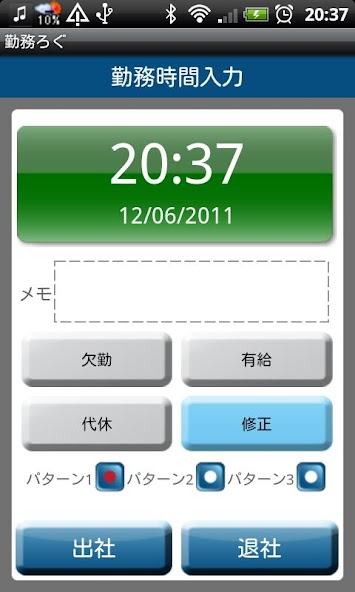
* Pantalla de horas de trabajo *
Desde la parte superior;
1. Exhibición de tiempo y día
2. Memo: puedes guardar notas aquí.
3. Hay 3 botones;
Ausencia laboral
Licencia pagada
Trabajo (tiempo libre en lugar)
Seleccione uno para su día. * Cuando toque estos botones, muévase al calendario automáticamente.
4. Cuando desee editar los datos que ha ingresado, toque el botón "Editar", luego muévase para editar la pantalla.
5. Seleccione un patrón.
6. Cuando toque "In" (tiempo de llegada en el trabajo) del botón, la hora se guardará automáticamente.
7. Cuando toque "Out" (dejando el tiempo del trabajo), el tiempo se guardará automáticamente.
8. Cuando desee editar la hora de llegar y dejar el tiempo, toque el botón "Editar".
* Pantalla de tarjeta de tiempo *
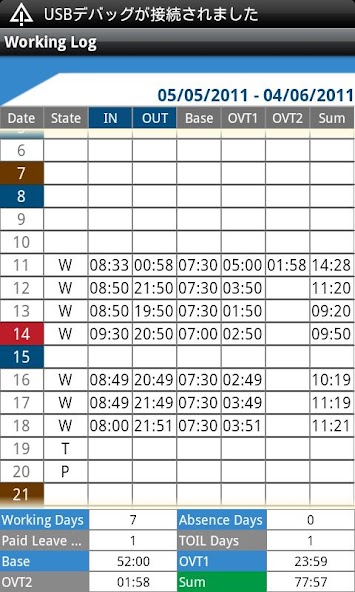
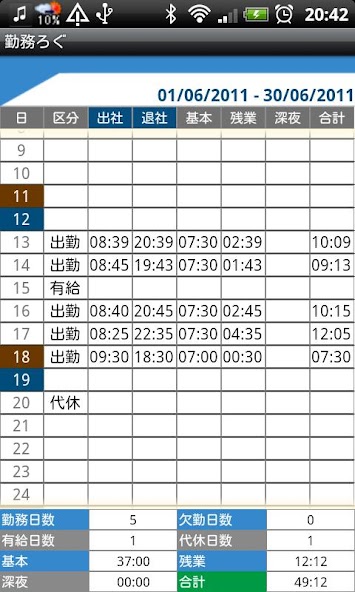
1. Toque el botón "Tiempo de tiempo" en el calendario, luego pase a la pantalla de la tarjeta de tiempo. Días hábiles, días de ausencia, días de licencia pagados, días de trabajo, base, horas extras (OVT1 y OVT2) y la suma se mostrará en la lista para que pueda rastrear los registros de asistencia en una vista.
2. Presione el botón "Menú", luego seleccione el botón "Correo electrónico" para enviar los registros de la tarjeta de tiempo por correo electrónico.
* Botones de menú *
1. Configuración base: cree sus patrones de cambio de trabajo y comience el día de contar aquí.
2. Marca: toque el botón "Marca" o "Mark2" → Seleccione una marca que desea agregar en el calendario → Toque la fecha que desea agregar la marca. La marca se mostrará en la fecha que seleccionó.
* La marca se puede eliminar seleccionando la misma marca y toque dos veces.
3. Configuración: puede seleccionar comenzar un día de la semana para el calendario, etc.
4. Contraseña: Establecer contraseña.
5. Copia de seguridad: puede guardar los datos en la tarjeta SD.







 Descargar