

Utilisez votre appareil Android pour contrôler à distance un autre appareil Android ou PC
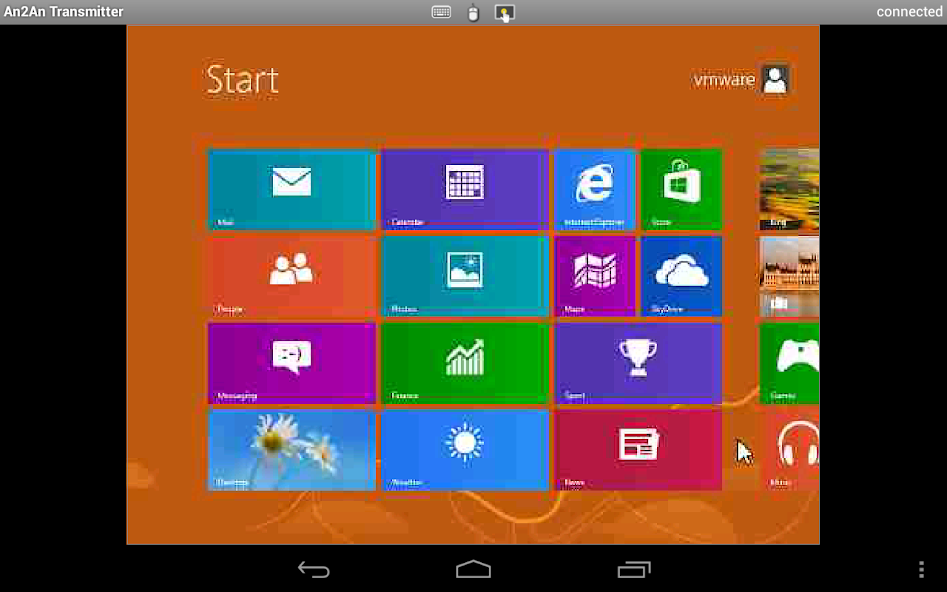
Utilisez votre appareil Android pour contrôler à distance un autre appareil Android / PC via Bluetooth ou WiFi / Network.Vous pouvez utiliser votre téléphone Android comme clavier / souris / écran tactile sans fil, ou rediriger le clavier / souris / contrôleur de redirection pour cibler le périphérique.
L'utilisateur payant peut envoyer un e-mail [email protected] pour obtenir un récepteur Windows gratuitement.
Avantages
- Transformez le clavier / la souris / contrôleur filaire en un sans fil.
- Si vous avez un téléphone avec un clavier physique ou un contrôleur de jeu intégré (par exemple Xperia Play, Nvidia Shield, Droid X360, JXD S5110, Yinlips G18A), vous n'avez pas besoin d'acheter un clavier / contrôleur pour d'autres appareils.
- L'écran n'est pas bloqué par le clavier à l'écran ou votre doigt lorsque vous utilisez un autre appareil comme entrée, vous obtenez donc une meilleure vue.
- Lorsque le périphérique cible ne peut pas se connecter directement au clavier / souris / contrôleur (par exemple, non OTG, le micrologiciel non pris en charge, non ratatif), vous pouvez utiliser un autre appareil compatible comme "pont".
- Utilisez des applications à écran tactile sur des appareils qui n'ont pas d'écran tactile physique (par exemple Android TV Box, PC).
- Personnalisation étendue en utilisant avec GameKeyboard (par exemple, créer une cartographie clé / écran tactile, plusieurs profils, macro).
IMPORTANT
1. La fonction de clavier n'a pas besoin de racine.
2. Les fonctionnalités de souris / joystick / tactile ont besoin d'un périphérique récepteur enraciné , veuillez activer "Paramètres-> Options du récepteur-> Utiliser les fonctionnalités racine" à partir des périphériques récepteurs.
3. Des démos de caractéristiques sont fournies pour les tests de compatibilité, les restrictions appliquées lorsque la licence n'est pas achetée:
- Clavier: seules les 2 premières touches pressées au début de chaque session fonctionneront, redémarrez l'émetteur pour tester d'autres touches.
- Mouse: Limite au mouvement du curseur horizontal
- écran tactile: limité à la zone supérieure gauche
- Joystick: limité au mouvement horizontal du bâton analogique gauche
Crédit à Deen0x pour la vidéo et le tutoriel promotionnel: http://forum.openhandhelds.net/index.php/topic,125.0.html
Instructions
Préparation (pour la première fois seulement):
1. Installez cette application sur les deux appareils.
2. Ouvrez l'application sur les deux appareils et sélectionnez un rôle approprié.
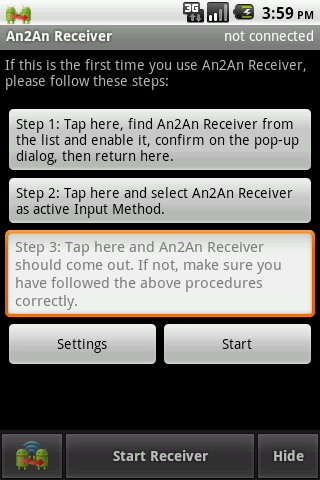
3. Sur le périphérique du récepteur, suivez les instructions pour activer le clavier souple "récepteur AN2AN".
Connexion de configuration (pour chaque nouvel appareil):
Connecter la direction
Cela dépend de votre besoin, vous pouvez sélectionner s'il faut lancer la connexion à partir de l'émetteur (t-> r) ou du récepteur (r-> t), les instructions suivantes supposées (t-> r).
[Utilisation de Bluetooth]
1. Communiquez "Mode de connexion" en "Bluetooth (t-> r)" sur les deux périphériques à partir de l'écran des paramètres.
2. Associant les périphériques via Bluetooth, généralement sous l'écran sans fil et paramètres réseau du système.
[Utilisation du wifi / réseau]
1. Communiquez "Mode de connexion" en "WiFi / Network (T-> R)" sur les deux périphériques à partir de l'écran des paramètres.
2. Entrez l'adresse IP du périphérique récepteur dans l'un des champs "Adresse distante" sur les paramètres de l'émetteur. Si vous ne connaissez pas l'adresse IP de votre périphérique de récepteur, appelez le clavier flux "AN2AN Receiver" et appuyez sur "Démarrer le récepteur" et il affichera son adresse IP.
3. (Facultatif) Modifier le port de connexion sur les deux appareils si nécessaire.
Utilisation générale:
1. Allumez Bluetooth / WiFi sur les deux appareils.
2. Sur le périphérique récepteur
2A. Sélectionnez "Récepteur AN2AN" comme clavier souple actif.
2B. Appelez le clavier souple "récepteur An2AN" (par exemple, appuyez sur un champ de saisie).
2C. Appuyez sur "Démarrer le récepteur".
3. Sur le dispositif de l'émetteur
3A. Application de l'émetteur ouvert.
3B. Appuyez sur "Menu-> Connectez le récepteur"
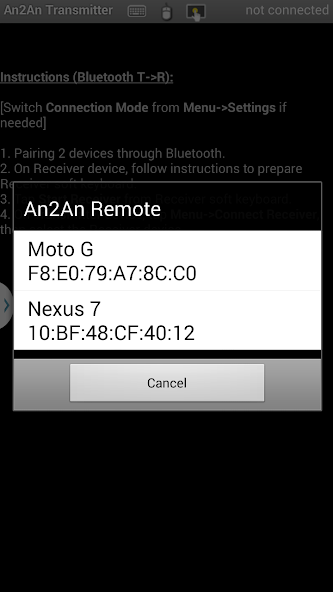
3C. Sélectionnez l'appareil récepteur dans la liste contextuelle.
4. attendre la connexion établir. Cela dépend du matériel et de la qualité du signal, vous devrez peut-être réessayer plusieurs fois. Si vous avez un problème de connexion, essayez de redémarrer Bluetooth / WiFi sur les deux périphériques (et / ou à nouveau les périphériques pour la connexion Bluetooth).
5. (Facultatif) Sur le périphérique de l'émetteur, appelez le clavier doux souhaité si nécessaire.
6. Commencez à utiliser. Si vous avez des problèmes à transmettre des entrées, redémarrez Bluetooth / WiFi et réessayez.
7. Une fois terminé, fermez l'application de l'émetteur par "Menu-> Quitter" et arrêtez Bluetooth / WiFi pour éviter la décharge de la batterie.







 Télécharger