

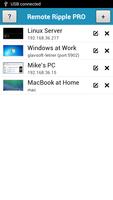
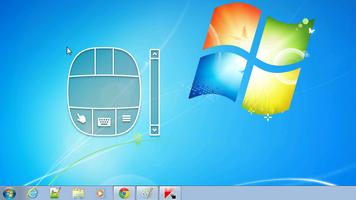
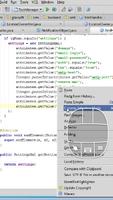
Schneller Remote -Desktop -Client. Greifen Sie auf Ihre VNC -Server aus, anzeigen und steuern Sie sie aus der Ferne.
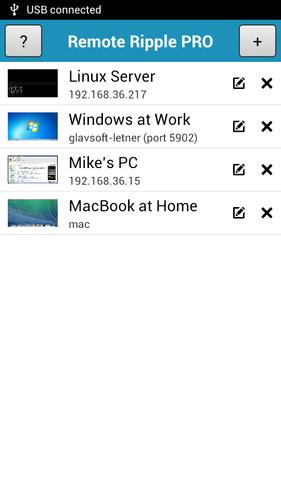
Kostenloser Remote -Desktop -Client von den Entwicklern von engnnc. Sie können auf Ihre PC-, MAC- und UNIX -Systeme zugreifen, anzeigen und steuern. Im Vergleich zu konkurrierenden VNC -Zuschauern bietet Remote Ripple an:
✓ Reinigen Sie und einfache Benutzeroberfläche, reibungslose Desktop -Skalierung
✓ Schneller Betrieb auch bei langsamen Verbindungen
✓ Nur-View- und Volle Kontrollmodi
✓ Ultra -niedrige Bandbreite in der Pro -Version
✓ Perfekte Mausemulation über ein einzigartiges „Mauswerkzeug“ (probieren Sie es aus!)
✓ Kompatibilität mit allen Arten von VNC -Software, Apple Remote -Desktop, Ultravnc, X11VNC usw.
Es funktioniert über Wi-Fi-, 3G-, 4G/LTE-Netzwerke und stellt sich direkt mit Ihren Remote-Maschinen verbunden. Es werden keine Zwischenserver verwendet und Ihre Daten nicht an Dienste von Drittanbietern weitergeleitet. Während direkte Verbindungen über das Internet eine gewisse Konfiguration erfordern, garantieren sie die beste Leistung und Unabhängigkeit von Online -Diensten.
Wie es dir helfen kann
Von Zeit zu Zeit müssen viele von uns auf unsere „großen Computer“ zugreifen und eine „große Software“ verwenden, die darauf installiert ist. Remote Ripple ermöglicht es Ihnen, Ihre Arbeit remote zu erledigen. Außerdem können Sie:
✓ Überwachen Sie, was auf Ihren Computern passiert, während Sie weg sind (verwenden Sie nur den Ansichtsmodus, um zu verhindern, dass sich der Desktop stört).
✓ Bieten Sie Ihren Freunden und Ihrer Familie eine Fernunterstützung. Unterstützung bei der Installation von Software, beheben Sie Probleme und belegen, wie Dinge eingerichtet werden.
✓ Führen Sie die Fernverwaltung von Servern, kopflosen Computern, eingebetteten Systemen, virtuellen Maschinen und Ihrem Raspberry Pi durch. ;))
✓ Steuern Sie Ihre Heimcomputer, während Sie in einem Lounge -Stuhl liegen. Sie können beispielsweise Remote Ripple als Fernbedienung für Ihre Musik- oder Video -Player verwenden, die auf einem PC ausgeführt wird.
✓ Kopieren Sie eine Datei, die auf einem Remote -Host vergessen wurde (während Remote Ripple keine Direktdateiübertragungen unterstützt, kann sie bei der Übertragung von Dateien mit anderen Diensten wie Dropbox oder Google Drive helfen).
Installieren Sie Remote Ripple und finden Sie Ihre eigenen Anwendungsfälle!
Erste Schritte
Stellen Sie sicher, Remote Ripple Ihr Zielcomputer eine Art VNC -Server ausführt.
✓ Wenn der Ziel -PC Windows ausführt, installieren Sie einen VNC -Server darauf. Wir empfehlen DightVNC dringend, da es mit Remote Ripple die beste Leistung und Kompatibilität bietet. Sie können Ihre KOSTENLOSE Kopie von dightvnc auf der Website herunterladen - http://www.tightvnc.com/
✓ Mac OS X -Systeme haben bereits einen VNC -Server enthalten. Es ist Teil des Apple Remote Desktop -Service. Um dies zu aktivieren, wechseln Sie zu Systemeinstellungen, wählen Sie die Freigabe, aktivieren Sie die Remote -Verwaltung, drücken Sie Computereinstellungen, überprüfen Sie „VNC -Zuschauer können den Bildschirm mit Kennwort steuern“ und geben Sie das Passwort ein, das Sie bei der Verbindung verwenden.
✓ Die meisten Linux -Verteilungen enthalten auch eine Reihe von VNC -Servern. Installieren Sie einfach einen VNC -Server aus Ihrer Paketsammlung und geben Sie so etwas wie VNCServer oder engeVNCServer ein (oder der Befehl, der diesen bestimmten VNC -Server startet). In der Regel können Sie ein neues VNC -Passwort eingeben und Ihren Desktop teilen (oder für Sie einen neuen virtuellen Desktop erstellen).
✓ Virtualisierungssysteme (wie VMware und QEMU) enthalten häufig integrierte VNC-Server, obwohl sie möglicherweise standardmäßig nicht aktiviert werden.
Holen Sie sich Nachrichten und Unterstützung
✓ App -Seite bei Facebook: https://www.facebook.com/remoteripple (drücken Sie gerne Updates in Ihrem News -Feed)
✓ Remote Ripple auf Twitter: https://twitter.com/remoteripple (drücken Sie Folgen, um Updates zu erhalten)
Wie Remote Ripple? Bewerten und überprüfen Sie es bei Google Play!
Außerdem werden wir es uns freuen, wenn Sie Remote Ripple in Ihrem Blog, sozialen Netzwerken, anderen Websites oder Foren überprüfen. Senden Sie uns Links zu Ihren Bewertungen!
Danke schön!



 Herunterladen